Частые проблемы и их решение
Ответственный за страницу: v.berzin
1. Рассинхронизация времени на ubuntu-сервере
Проблема
При настройке NTP в Ubuntu Server конфигурация /etc/ntp.conf постоянно перезаписывается файлом /run/ntp.conf.dhcp, который генерируется при получении DHCP-аренды.
Это приводит к:
- Сбросу настроенных NTP-серверов
- Рассинхронизации времени
- Постоянным перезапускам службы времени
Причина
Службы systemd-timesyncd и ntpd конфликтуют с сетевым менеджером, который при получении DHCP-аренды перезаписывает конфигурацию времени.
Решение: переход на Chrony
Chrony - современная замена NTP, которая лучше работает в динамических средах и не конфликтует с DHCP.
Пошаговая инструкция:
- Остановите и отключите конфликтующие службы:
# Остановите и отключите systemd-timesyncd
sudo systemctl stop systemd-timesyncd
sudo systemctl disable systemd-timesyncd
sudo systemctl mask systemd-timesyncd

# Остановите и отключите ntpd
sudo systemctl stop ntp
sudo systemctl disable ntp

# Проверьте статус
systemctl status systemd-timesyncd ntp
- Установите Chrony:
sudo apt update
sudo apt install chrony -y
- Настройте NTP-серверы. Откройте конфигурационный файл Chrony:
sudo nano /etc/chrony/chrony.conf
- Добавьте нужные NTP-серверы:
# Используйте пулы или конкретные серверы
pool time.google.com iburst
server 0.ru.pool.ntp.org
server 1.ru.pool.ntp.org
server ntp0.NL.net
server ntp2.vniiftri.ru
server ntp.ix.ru
server ntps1-1.cs.tu-berlin.de
- Перезапустите и включите Chrony:
sudo systemctl restart chrony
sudo systemctl enable chrony
- Проверьте работу Chrony:
# Проверьте статус службы
sudo systemctl status chrony
# Посмотрите источники времени
chronyc sources -v
# Проверьте точность синхронизации
chronyc tracking
# Проверьте смещение времени
chronyc makestep
Сравните вывод команды date c интернет-временем, например, на веб-странице https://www.ntp-servers.net
2. Настройка IP-камер. Борьба с фризами и артефактами
Проблема
При чтении RTSP-стрима могут возникать фризы и артефакты. Причин может быть много. Но большинство из них так или иначе сводятся к недостаточно стабильному интернет-соединению.
Среди более экзотических нюансов можно выделить: - включенное шифрование RTSP-стрима на стороне камеры или видеорегистратора - использование UDP протокола для передачи данных при нестабильном интернет-соединении может приводить к пропуску или перемешиванию пакетов
Однако, чаще всего проблема связана с недостаточной пропускной способностью. В таком случае остается либо увеличить пропускную способность сети, либо оптимизировать настройки камер.
Решение:
- Узнать/измерить скорость интернет-соединения на стороне сервера. Посчитать ширину канала, которая может быть использована для передачи данных в расчете на одну камеру
- Выставить настройки исходя из ширины канала. Примерный расчет трафик исходя из основных параметров стрима можно сделать с помощью калькулятора https://tfortis.ru/support/calc-ip/ в экспертном режиме
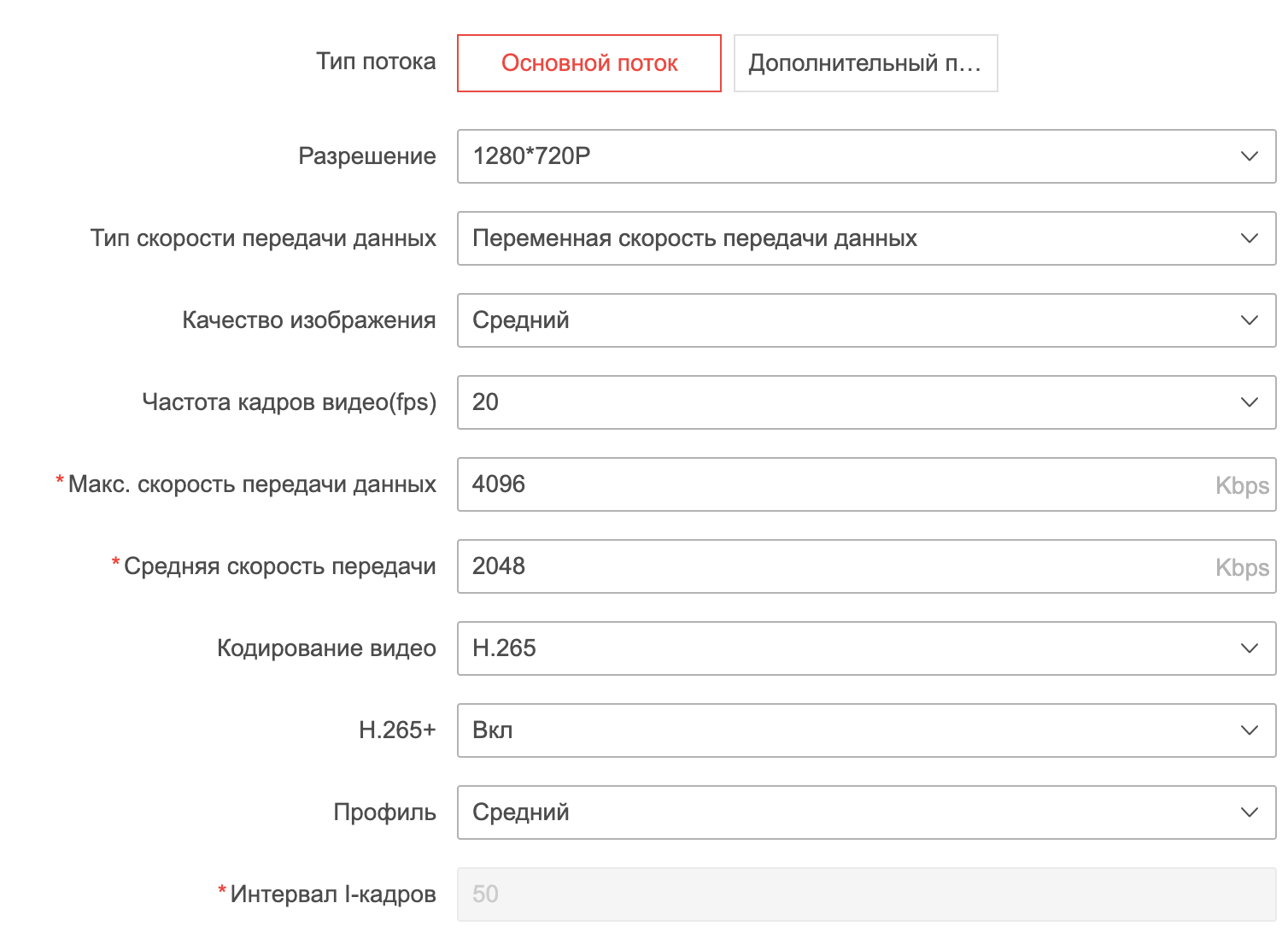 Пример настроек изображения с камеры/видеорегистратора HiWatch
- Использовать кодек h265 или h265+ (для камер hikvision)
- Выставить среднее качество изображения
- Выставить разрешение исходя из расчетов калькуоятора под нужную ширину канала (битрейт)
- В настройках камер также выставить соответствующий битрейт из калькулятора. Средее значение - при средней интенсивности движения. Максимальное значение - при высокой интенсивности движения. При слишком низком битрейте возможна потеря в качестве и артефакты, при слишком высоком битрейте (лимите) возможно ужимание канала (меньше места другим камерам), что тоже может привести к артефактам и фризам
- Уменьшать разрешение и битрейт до тех пор, пока не получится достаточно стабильное изображение